

Exportar dados do Search Console para o Bigquery, quem precisa disso?
Esse tutorial é perfeito para profissionais de SEO, marketing digital e analistas de dados que desejam aprofundar suas análises de performance de busca, pois o Google oferece uma integração nativa para exportar dados do Search Console diretamente para o BigQuery. Essa funcionalidade, conhecida como Sexportação em massa⬝, permite superar o limite de 1.000 linhas da interface do Search Console e realizar análises complexas e cruzamentos com outras fontes de dados.
Este guia completo detalha o passo a passo para configurar a exportação dos seus dados, os pré-requisitos necessários e as considerações sobre custos e limitações.
Pré-requisitos Essenciais
Antes de iniciar a configuração, é crucial garantir que você tenha os seguintes pré-requisitos em ordem:
- Projeto no Google Cloud Platform (GCP): Você precisará de um projeto ativo no Google Cloud. Caso não tenha, será necessário criar um.
- Faturamento Ativado no GCP: A utilização do BigQuery envolve custos de armazenamento e processamento de consultas. Portanto, é indispensável que o faturamento esteja ativado em seu projeto do Google Cloud.
- API do BigQuery Habilitada: Dentro do seu projeto no GCP, a API do BigQuery deve estar ativada para permitir a comunicação com o Search Console.
- Permissões Adequadas: Você precisará de permissões de proprietário verificado da propriedade no Google Search Console e permissões para configurar o projeto no Google Cloud.
Passo a Passo: Conectando o Search Console ao BigQuery
O processo de configuração é dividido em duas etapas principais: a preparação do ambiente no Google Cloud e a ativação da exportação no Search Console.
Etapa 1: Configuração no Google Cloud Console
- Acesse o Google Cloud Console: Faça login na plataforma do Google Cloud e selecione ou crie o projeto que receberá os dados do Search Console.
- Ative a API do BigQuery: No menu de navegação, vá para SAPIs e Serviços⬝ > SBiblioteca⬝. Pesquise por SBigQuery API⬝ e clique em SAtivar⬝.
- Conceda Permissões à Conta de Serviço do Search Console: Para que o Search Console possa enviar dados para o seu projeto, você precisa conceder as permissões corretas a uma conta de serviço específica.
- No menu de navegação, acesse SIAM e Administração⬝ > SIAM⬝.
- Clique em SConceder Acesso⬝.
- No campo SNovos principais⬝, cole o seguinte identificador da conta de serviço: `search-console-data-export@system.gserviceaccount.com`.
- Atribua os seguintes papéis:
- Usuário de jobs do BigQuery (`roles/bigquery.jobUser`)
- Editor de Dados do BigQuery (`roles/bigquery.dataEditor`)
- Clique em SSalvar⬝.
Etapa 2: Ativação no Google Search Console
- Acesse as Configurações do Search Console: Faça login no seu Google Search Console e selecione a propriedade da qual você deseja exportar os dados.
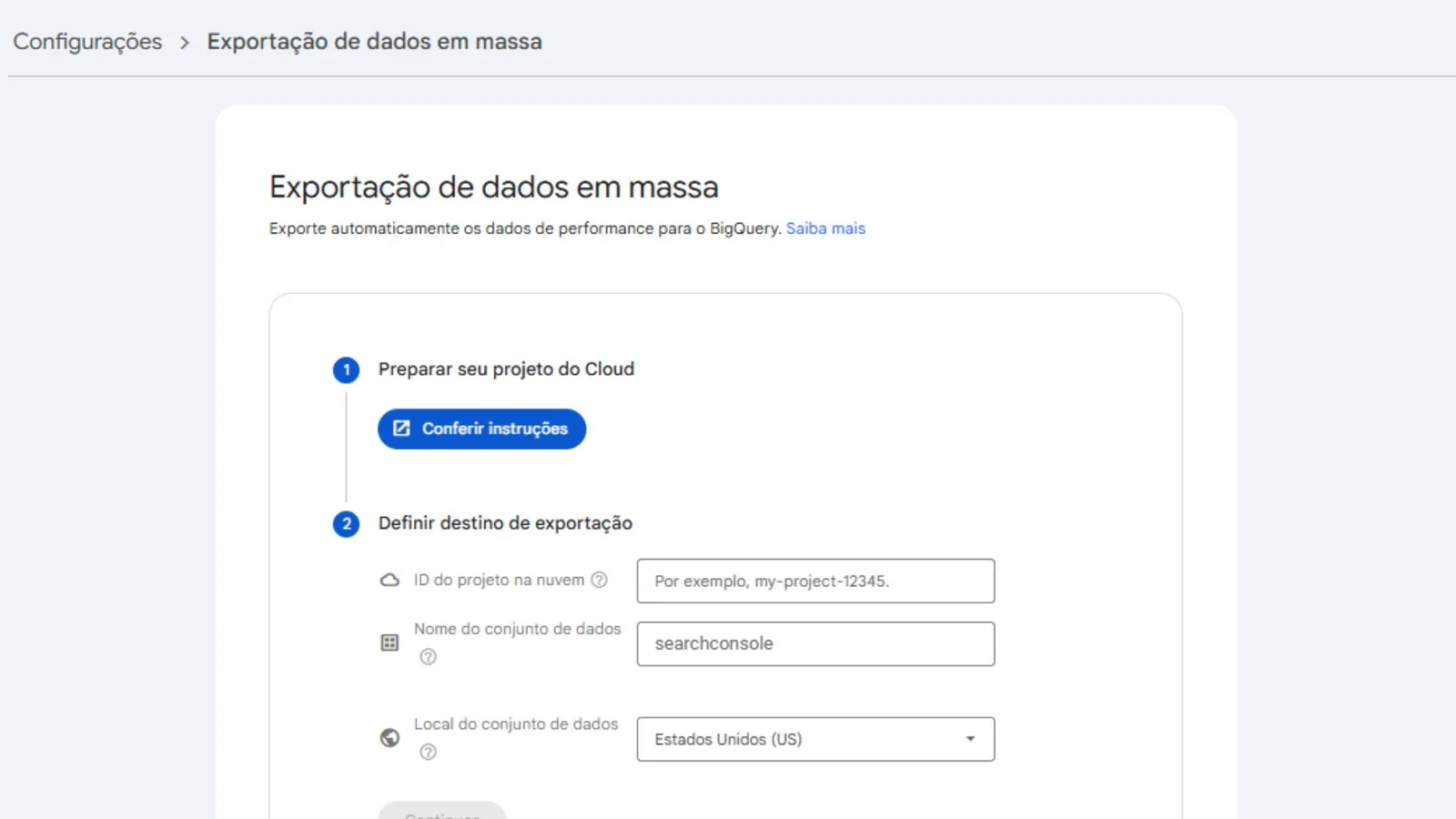
- Inicie a Exportação de Dados em Massa: No menu lateral esquerdo, clique em SConfigurações⬝ e, em seguida, em SExportação de dados em massa⬝.
- Configure o Destino dos Dados:
- ID do projeto do Google Cloud: Insira o ID do seu projeto do Google Cloud (não o nome ou o número). Você pode encontrar o ID do projeto na página inicial do seu console do Google Cloud.
- Nome do conjunto de dados: Escolha um nome para o seu conjunto de dados no BigQuery. O nome padrão é `searchconsole`, mas você pode personalizá-lo. Se você planeja exportar dados de várias propriedades para o mesmo projeto, cada uma precisará de um nome de conjunto de dados exclusivo.
- Inicie a Exportação: Após preencher os campos, clique em SContinuar⬝. O Search Console iniciará o processo de exportação, que pode levar algum tempo para a primeira carga de dados.
Após a configuração bem-sucedida, o Search Console exportará diariamente os dados de desempenho para o seu projeto do BigQuery.
O Que Esperar da Exportação: Estrutura dos Dados e Limitações
A exportação criará três tabelas principais no seu conjunto de dados do BigQuery:
- `searchdata_site_impression`: Contém dados de desempenho agregados por propriedade.
- `searchdata_url_impression`: Fornece dados de desempenho agregados por URL.
- `ExportLog`: Registra informações sobre cada exportação bem-sucedida.
Importante: A exportação de dados em massa não inclui consultas anônimas para proteger a privacidade do usuário. As exportações ocorrem diariamente, mas não em um horário fixo. Em caso de falhas temporárias, o Search Console tentará reenviar os dados por aproximadamente uma semana.
Considerações sobre Custos
Embora a configuração da exportação no Search Console seja gratuita, o uso do BigQuery para armazenar e consultar os dados gera custos. Os principais fatores de custo são:
- Armazenamento: Você paga pelo volume de dados armazenado no BigQuery. O BigQuery oferece um nível gratuito de armazenamento a cada mês.
- Consultas (Análise): O custo é baseado na quantidade de dados processados por suas consultas SQL. O BigQuery também oferece um nível gratuito de processamento de consultas mensalmente.
Para gerenciar os custos, é recomendável:
- Utilizar consultas eficientes, selecionando apenas as colunas necessárias.
- Configurar alertas de orçamento no Google Cloud para monitorar seus gastos.
- Aproveitar as visualizações de tabelas para reduzir a quantidade de dados escaneados em consultas recorrentes.
Ao seguir este guia, você estará apto a conectar seus dados do Search Console ao BigQuery, abrindo um leque de possibilidades para análises de SEO mais robustas e estratégicas.